اكتب ما تود البحت عنه و اضغط Enter
معذرة، فالصفحة التي تبحث عنها في هذه المدونة ليست متوفرة.
عرض المشاركات المصنفة بحسب مدى الصلة بالموضوع لطلب البحث برامج. تصنيف بحسب التاريخ عرض كل المشاركات

برنامج andy لتشغيل  العاب و برامج الاندرويد على الحاسوب

برنامج andy لتشغيل  العاب و برامج الاندرويد على الحاسوب


المميزات :


مبني على نظام تشغيل أندرويد 4.2 (Jelly Bean).

*يمكّنك من عمل مزامنة للتطبيقات وغيرها ، بين الموبايل والبرنامج.
*تستطيع العمل بحساب Gmail الخاص بك في داخل البرنامج.
*أفضل من BlueStacks من جميع النواحي.


شرح التنصيب
برنامج andy لتشغيل  العاب و برامج الاندرويد على الحاسوب

تحميل البرنامج

بسم الله الرحمن الرحيم .
أعلنت مايكروسوفت آخيراً عن النسخة التي تُعد النهائية من نظام تشغيل ويندوز10 ومما لا شك فيه أن بعد تحميل وتثبيت النظام الجديد علي حاسوبك وقبل البدأ في استخدام النظام ستحتاج إلي ادوات وبرامج اساسية لتحسين تجربتك ومساعدتك علي إستخدام ويندوز 10 بشكل افضل اذا ما هي البرامج التي أحتاج إلى تثبيتها على جهازي بعد تثبيت ويندوز 10 ؟ أو ما هي البرامج الأساسية التي يحتاجها كل جهاز ؟. هذه هي الأسئلة التي أتلقّاها منذ مدّة طويلة من بعض متابعي و محبّي مدونة حوحو للمعلومات و عالم الكمبيوتر .
أفضل  برامج مجانية التي يحتاجها الكمبيوتر بعد تثبيت Windows 10
أفضل  برامج مجانية التي يحتاجها الكمبيوتر بعد تثبيت Windows 10

1- برامج الحماية

برامج الحماية
برامج الحماية

تعدّ برامج الحماية و خصوصا مضادات الفيروسات من أهم البرامج التي ينبغي تثبيتها على الجهاز مباشرة بعد الإنتهاء من عملية الفورمات . فقبل التعمّق في الأنترنت من أجل تحميل باقي البرامج أو التصفّح . لا بدّ من أن تتأكّد أولا من تثبيت برامج الحماية و خصوصا مضادات الفيروسات أو ما يعرف بالأنتي فايرس . و لمساعدتك في إختيار أفضل و أقوى برنامج أنصحك:

برنامج avast 

 من أقوي برامج الحماية المجانية حتي الآن. 
تحميل البرنامج avast
avast

برنامج Malwarebytes

هو عبارة عن برنامج حماية من البرمجيات الخبيثة ، وهو الاشهر في مجالة والاكثر قدرة وتطوير. فوظيفة البرنامج هو التعرف واكتشاف البرمجيات الخبيثة التي يعجز برنامج الحماية لديك من التعرف عليها. حيث يمكنك دائما فحص جهازك باستخدامه لتجد البرمجيات الخبيثة التي لم يتمكن برنامج الحماية لديك من اكتشافها. 
تحميل البرنامج Malwarebytes
Malwarebytes

برنامج avira 


 يعد من افضل برامج الانتي فيرس المجانية. 
تحميل البرنامجavira
avira

2- برامج تحميل الملفات من الانترنت

برامج تحميل الملفات من الانترنت

هل تحتاج إلي تحميل الملفات من الانترنت، إذن فأنت بحاجة إلي برامج، وفيما يلي نستعرض لكم ابرز تلك البرامج المتوافقة مع ويندوز 10.

برنامج انترنت دونلود مانجرDownload internet Manager

  هو من البرامج المعروفة في مجال تحميل الملفات من الانترنت ولكنه ليس مجاني حيث تستطيع تجربته لمدة 30 يوم فقط.
 تحميل البرنامج Download internet Manager

Download internet Manager

برنامج EagleGet

برنامج مجاني وجديد حيث ظهر مؤخراً علي ساحة الانترنت ونال إعجاب الكثير من المُستخدمين فضلاً عن حجمه الخفيف ويقدم نفس مهام برنامج انترنت دونلود مانجر بالمجان ويدعم كذلك جميع المتصفحات.
تحميل البرنامج

برنامج Free Download Manager

هو واحد ايضاً من البرامج المجانية لتحميل الملفات من الانترنت ويدعم إستكمال التحميل ويآتي بواجهة سهلة وشبية بعض الشيء بانترنت دونلود مانجر.
تحميل البرنامج

3- برامج تصفح الانترنت

برامج تصفح الانترنت
برامج تصفح الانترنت

علي الرغم من وجود متصفح مايكروسوفت إيدج الجديد في ويندوز 10 إلا ان البعض يفضل استخدام برنامج آخر وهذه هي افضل البرامج لتصفح الانترنت.

جوجل كروم Google Chrome

متصفح مشهور من شركة جوجل وله الملايين من المُستخدمين الذين يُفضلون إستخدامه دائماً فضلاً عن الواجهة السريعة الخاصة به والمميزات الآخري الذي يقدمها
 تحميل البرنامجGoogle Chrome
Google Chrome

فايرفوكس Firefox

 متصفح مجاني ايضاً ومشهور بحماية خصوصية المُستخدمين بالاضافة إلي تصفح الانترنت بشكل سريع وله خصائص تجعله يتميز عن غيره 
تحميل البرنامج Firefox
Firefox

تورش Torch

 مميزاته كثيرة ومجاني، يقدم للمُستخدم إمكانية تحميل الملفات التورنت من خلاله مباشرةً او تشغيل الميديا وغيره من الإمكانيات، متوافق ايضاً مع ويندوز 10 
تحميل البرنامج Torch
Torch

5- برامج تشغيل الوسائط المتعددة 

برامج تشغيل الوسائط المتعددة

إذا كنت مُستخدم ترغب في مشاهدة الافلام بجودة عالية او الاستماع إلي المقاطع الصوتية فدعني اقدم افضل البرامج التي تقوم بذلك.

برنامج VLC

 هو برنامج مجاني مفتوح المصدر لتشغيل الوسائط المتعددة مثل الافلام والاغاني وغيرها كما أنه متوافق مع ويندوز 10، وله العديد من الخصائص  
تحميل البرنامج VLC
VLC

برنامج KM Player

 هو ايضاً واحد من البرامج المجانية التي تتيح تشغيل الافلام بأعلي دقة وايضاً تشغيل المقاطع الصوتية وله العديد من المميزات 
تحميل البرنامج KM Player
KM Player

برنامج Real Player

 المجاني لتشغيل الميديا علي حاسوبك والذي يعمل بكفاءة علي ويندوز 10، يدعم البرنامج انظمة التشغيل الآخري وليس نظام ويندوز فقط.
تحميل البرنامجReal Player
Real Player


كلما وجد مطورون يقومون بإنشاء وتطوير برامج كمبيوتر جديدة، كلما كانت سلسلة افضل برامج كمبيوتر مستمرة علي مدونة عالم الكمبيوتر والتي نستعرض معكم فيها اهم واجدد برامج للكمبيوتر ننصحكم بتجربتها وقد توقفنا في هذه السلسلة عند مقال 5 برامج كمبيوتر جديدة اول اصدار لها نستعرضه معكم، فهي بالفعل برامج جديدة سواء كانت جديدة بمعني اننا لم نستعرضها سابقاً علي المدونة او جديدة اي تم تطويرها مؤخراً، لكن علي اي حال هي برامج مهمة ومفيدة وتستحق التجربة. دعونا الآن نستكمل معكم مواضيع هذه السلسلة لنستعرض معكم افضل برامج جديدة لهذا الاسبوع.


1- برنامج Avast Software Cleanup


اداة Avast Software Cleanup المجانية من شركة افاست احد الشركات الرائدة في مجال حماية الحواسيب، يُمكن لهذه الاداة البسيطة مساعدتك في إيجاد وإزالة البرامج الغير مرغوب فيها من جهاز الكمبيوتر الخاص بك بسهولة حيث بنقرات بسيطة تستطيع إزالتها. 
بعد تحميل الاداة وبمجرد تشغيلها ستبدأ عملية الفحص مباشرةً للكشف عن البرامج الضارة ضمن البرامج المثبته حالياً علي حاسوبك وبعدها سخبرك بما إذا كان حاسوبك آمن او يوجد برنامج ضار فتضغط علي زر Move to Trash لحذفه، رغم بساطة الاداة إلا انها قوية ومفيدة لحمايتك من البرامج التي تجسس عليك وتسبب مشاكل في حاسوبك.

2- برنامج LeapDroid


برنامج LeapDroid هو برنامج جديد مجاني ينضم إلي اشقائه من برامج تشغيل الاندرويد علي الكمبيوتر، حيث يُمكنك من خلال هذا البرنامج محاكاه نظام تشغيل اندرويد الخاص بالهواتف الذكية علي حاسوبك والاستمتاع بالالعاب والتطبيقات وتحميلها من Google Play بدون مشاكل.

حيث يتميز البرنامج بالاداة العالي والكفاءة حتي عند تشغيله علي حاسوب بإمكانيات ضعيفه ويتيح لك عمل إستنساخ للتطبيقات بمعني انه يُمكنك عمل عدة نسخ آخري من تطبيق واحد للتسجيل بحسابات مختلفة، بالاضافة إلي انه يدعم اضافة تطبيقات بصيغة APK وتشغيل التطبيقات التي تحتاج صلاحية الروت.

3- برنامج Macrorit Disk Scanner


برنامج Macrorit Disk Scanner هو برنامج مجاني ومميز لفحص القرص الصلب الخاص بالحاسوب او الفلاش ميموري او اي قرص تخزين آخر بحثاً عن اخطاء القراءة والكتابة علي القرص او القطاع التالف (باد سيكتور) وذلك للتحقق من من حاله الهارد ديسك او الفلاشه والتاكد من انها تعمل بحاله جيدة.

بعد تشغيل البرنامج ستقوم بتحديد القرص الذي تود فحصه ثم تضغط علي زر Scan area لتحديد منطقة الفحص او جزء معين من الهارد لفحصه كخطوة لتسريع عمليه الفحص لان البرنامج افتراضياً يقوم بفحص قرص التخزين بالكامل وهذا سيستغرق وقتاً اطول، لكن لك الخيار فيُمكن ان تتركها كما هي او تحديد جزء مُعين. وبعد ذلك تضغط علي زر Start Now لتبدأ عمليه الفحص لعرض الاماكن التي بها خلل او مشاكل في الهارد.

4- برنامج GridinSoft Anti-Malware


برنامج GridinSoft Anti-Malware هو برنامج مدفوع لكن تستطيع الحصول علي النسخة المجانية منه وتجربتها بدون اي مشاكل بل والاعتماد عليها ايضاً، بمساعدة هذا البرنامج ستتمكن من إكتشاف فيروسات حاسوبك ومعرفة البرامج الضارة وحذفها والملفات الملغمة وبرامج التجسس..وغيرها من القضايا التي تهدد حاسوبك، وبفضل ميزة real-time سيتمكن من إزالة اي فيروس كان يتسلل لحاسوبك عبر الانترنت.

بكل بساطة من خلال هذا البرنامج يُمكنك عمل فحص سريع او فحص مخصص للقرص الصلب ليقوم بتحليل كل الملفات المخزنة علي الهارد، كذلك يُمكنك الضغط علي Removable scan لعمل فحص شامل لجميع اقراص التخزين المتنقلة كالفلاشات او بطاقة ميموري او اسطوانة CD..إلخ، كذلك يُمكنك إجراء فحص عن العمليات التي تعمل في الخلفية للتاكد من خلوها من برامج ضارة تتجسس علي نشاطك.

5- برنامج AOL Shield
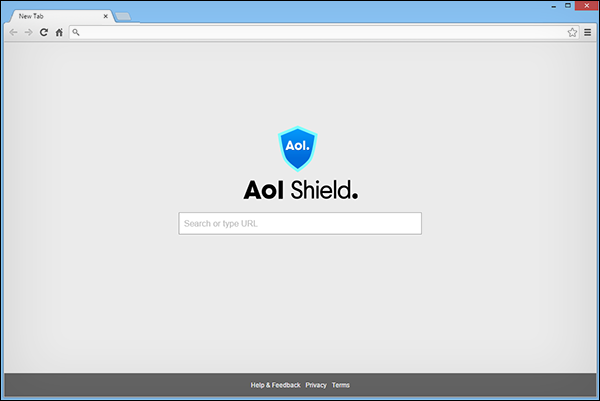


برنامج AOL Shield هو متصفح انترنت جديد مبني علي نواة كروميوم المعتمد عليها متصفح جوجل كروم الشهير، لكن هذا المتصفح يضمن لمُستخدميه اعلي مستوي من الحماية اثناء تصفح صفحات الويب علي الانترنت ربما يتفوق علي جوجل كروم من حيث حماية الخصوصية.

وهذا بفضل الكثير من الادوات والاضافات المدمجه معه والتي تمنع المخترق من إدخال برامج كيلوجر للتجسس عليك، وحجب المواقع الاحتيالية لمنع إنتهاك خصوصيتك وسرقة البيانات..والكثير والكثير من الخصائص الآخري، فأنصحكم بأستخدامه إذا كنتم اكثر إهتماماً بشان حماية الخصوصية اثناء استخدام الانترنت.



نواجه جميعا كمستخدمى الكمبيوتر والهواتف وجميع الاجهزة التكنولوجية الحديثة مشكلة وخطر الفيروسات Virus وما يسببه ذلك من تدمير لانظمة التشغيل وايضا للمعلومات والبيانات الموجودة على اجهزتنا ، وقد يصل احيانا الى تدمير الاجهزة نفسها واصابتها بضرر كبير وشديد احيانا حسب نوعية وخطورة الفيروسات المتواجدة على هذه الاجهزة ، ونلجا كمستخدمين الى استخدام برامج الحماية من الفيروسات مثل افاست وكاسبر وغيرها، ولكن هل هذا كافى، لا طبعا ، سوف اعلمك اليوم كيفية حذف الفيروسات بطريقة سهلة وبسيطة دون الحاجة الى استخدام الانتي فيرس او برامج الحماية.
مقال من كتابة محمد الصاوى ضمن مسابقة تدوينة رمضان 2016


سوف نبدأ معا خطوة خطوة فى تعلم اسماء الفيروسات وانوعها وكيفية حذفها من الحاسوب بطريقة امنة ، وسوف اعرفك الان على اشهر واخطر انواع الفيروسات والتى تصيب اجهزة الكمبيوتر وتتسبب احيانا فى انهيار انظمة التشغيل :
  • فيرس lpk.dll - اعتبره من اسوء وارخم واشرس انواع الفيروسات التى تصيب اجهزة الكمبيوتر وتصيب ايضا انظمة التشغيل وتؤدى الى انهيارها ، بل وتصيب برامج الحماية نفسها بالشلل وتعطلها عن العمل ، وهذا الفيرس الخطير ينتشر فى جميع ملفاتك بسرعة رهيبة ، فاذا كان لديك مثلا 10 الاف ملف على حاسوبك ، فانك سوف تجد فى كل ملف منهم نسخة من هذا الفيرس الشرس.

  • فيرس الاوتورن Autorun.inf - او فيرس التشغيل التلقائى للملفات ، لانه يتشابه مع ملف تشغيل تلقائى للالعاب يحمل نفس الاسم وهو ايضا من الفيروسات الخطيرة التى تصيب نظام التشغيل وتعطل بعض خصائصه.

وسوف اطرح عليك الان قائمة باشهر انواع الفيروسات وعليك ان تحفظها جيدا وتفهم طبيعة عمل كل فيرس ، لكى يسهل عليك حذف الفيروسات بطريقة يدوية ودون الحاجة الى انتي فيرس او برامج حماية ،وهذا لا يعنى ان لا تستخدم برامج حماية ، فانا استخدم برامج حماية قوية لحماية جهازى وبياناتى بالاضافة الى خبرتى فى التعامل الحذر مع الفيروسات ، ولكن اقول ان استخدام برامج الحماية احيانا وهناك من يستخدم اكثر من برنامج انتي فيرس ،يستهلك من موارد الجهاز وسرعته ، لان برامج الحماية بصفة عامة تدخل الى كل ملفاتك وملفات نظم التشغيل وتحدث نفسها تلقائيا مع وجود الانترنت وتستهلك الكثير من سرعة الجهاز اثناء ذلك.

وهذه قائمة باسماء اشهر واخطر انواع الفيروسات :
  • lpk.dll
  • Autorun.inf
  • Ravmon.exe
  • New Folder.exe
  • svchost.exe
  • Heap41a


والان بعد ان اصبح لدى خبرة فى اسماء الفيروسات ومعرفة بها فلنبدأ مع بعض من جديد من خلال الخطوات التالية :
  • الخطوة الاولى : قم بتسطيب نسخة ويندوز جديدة على حاسوبك ولا تقوم باى خطوة لفتح اى بارتيشن او اى برنامج وبحيث لا يظهر على سطح المكتب فى جهازك اى شىء سوى الايقونات الرئيسية وهى:
    1.  Computer جهاز الكمبيوتر.
    2. Network الانترنت.
    3. Recycle Bin سلة المحذوفات.


  • الخطوة الثانية بعد تسطيب الويندوز هو اظهار الملفات المخفية والمحمية وملفات النظام الاساسية وهذا امر مهم لان الفيروس بعد تسطيب ويندوز جديد يظهر فى صورة مخفية ويكون غير نشط ولذلك يمكن حذفه بسهولة ويمكن تفعيل هذه الخطوة من خلال :
    1. نفتح لوحة التحكم Control Panel فى الجهاز من قائمة ابدء Start.
    2. نختار بعد ذلك اظهار شكل لوحة التحكم على شكل ايقونات صغيرة ولاظهار كل الايقونات بالطبع Small Icons.
    3. نختار ايقونة نظام الملفات Folder Options لفتحه.


بعد فتح Folder Options تظهر لنا عدة خيارات نختار منها خيار اظهار View ثم ننزل الى الاسفل قليلا فى هذا الخيار ونقوم بالتالى :
  • Show hidden files folders and drives نقوم بوضع المؤشر امام هذا الخيار لاظهار الملفات المخفية على الحاسوب.
  • Hide empty drives in computer folder نزيل العلامة من امام هذا الخيار من اجل اظهار الدرايفات الخالية فى الحاسوب.
  • Hide extensions for known file types نزيل ايضا العلامة من امام هذا الخيار الهام لاظهار متدادات الملفات وهذا امر مهم لمعرفة امتداد ملفات الفيروس.
  • Hide protected operating system files نزيل العلامة من امام هذا الخيار لاظهار ملفات النظام الاساسية والمحمية ايضا.
  • نضغط تطبيق Apply.
  • ثم موافق OK.


الان بعد ان قمت بتسطيب نسخة الويندوز من جديد وبدون تسطيب اى برامج او تنشيطها او فتح اى بارتيشن ثم اظهار الملفات السابقة نقوم بالخطوة الثالثة وهى تركيب الفلاشة المصابة بالفيروسات الى الحاسوب وتاخذ رمز H ، فان اكبر خطا سوف ترتكبه هو الضغط على الفلاشة بالماوس مرتين شمال لفتحها ، خطأ خطأ خطأ ، نعم هذه الطريقة للفتح خطأ لانها تنشط الفيروس داخل الفلاش ميمورى وتؤدى الى انتشاره فى الحاسوب ، اذا ما هى الطريقة الصحيحة ، هو ان نفتح الفلاش ميمورى من القائمة الجانبية كما هو موضح فى الصورة اى بصورة غير مباشرة لا تؤدى الى تنشيط الفيروس وانتشاره بالطبع.


بعد فتح الفلاشة بطريقة بطريقة غير مباشرة كما اوضحنا نشاهد فيها الملفات العادية والغير مصابة بالفيروسات او ليست فيروسات مثل احمد ، العاب ، افلام ...الخ ، اما ملفات الفيروسات فهى واضحة لاى شخص مبتدىء وهى مخفية وشكلها مختلف تماما عن الملفات العادية وفى الحقيقة هذه ليست فيروسات حقيقية وانما قمت بانشائها بنفسى وصناعتها لتاخذ شكل الفيروسات الحقيقية ولكى يسهل عليكم الامر ايضا مثل ملفات New folder.exe فهذا عزيزى ليس ملف عادى وانما فيرس لانه لا يوجد ملف ياخذ هذا الامتداد مطلقا .exe وقد تشاهد ايضا .exeالعاب او اى ملف اخر فهو فيروس ..وايضا نشاهد ملف الاوتورن autorun.inf والفرق بينه وبين ملف الاوتورن العادى فى اى لعبة ان الملف العادى له مساحة قد تكون 1 كيلو بايت ، بينما ملف الفيروس autorun.inf ليس له اى مساحة نهائيا وانما مساحته وهمية ، الفيروس الثالث والاشد خطورة من وجهة نظرى المتواضعة هو فيروس lpk.dll لانه يطيب جميع ملفات النظام وللاسف هذا لا ينفع معه ازالة يدوية لانه قد يكون لديك اكثر من الف او 5 الاف ملف مصاب بهذا الفيروس والحل فى فحص جميع الملفات بانتي فيرس قوى مثل افاست وفعال مع هذا الفيروس الخطير.


ولحذف الفيروسات السابقة قم بتحديدها ثم اضغط على مفتاحى Shift + Delete فى لوحة المفاتيح وقم بتكرار ذلك مع جميع بارتيشنات الجهاز من خلال فتحها بطريقة غير مباشرة ايضا حتى لا تنشط الفيروس ، وايضا تحديد الفيروس فى كل بارتيشن او اى ملف مخفى تشتبه به وتقوم بحذفه على الفور ما عدا ملفات النظام الاساسية بالطبع ثم نقوم باعادة تشغيل الحاسوب من جديد ونشاهد هل تم حذف الفيروسات ام لا ومن ملفات النظام الاساسية التى لا يجب حذفها :
  • $RECYCLE.BIN
  • System Volume Information 


اما اذا احتجت الى برامج حماية قوية فانا انصحك برنامج حماية قوى مثل افاست ويمكن تحميله من الرابط التالى Avast.com/faq.php?article=AVKB3 وايضا برنامج فحص الفلاشات الرائع USB Disk Security والمتميز فى ازالتها من الرابط التالى Zbshareware.com/lang/arabic/download.html


وبعد أن تقوم بتسطيبهما على الجهاز وانصحك بفعل ذلك بعد تسطيب ويندوز جديد مباشرة قم بتسطيب برامج الحماية هذه وبالطبع اظهار الملفات المخفية ، ثم قم بفحص جهازك بواسطتهما مباشرة وبعد انتهائك من الفحص واكتشاف الفيروسات وحذفها ، قم باعادة تشغيل حاسوبك مرة اخرى ثم كرر عملية الفحص بواسطة برنامج الحماية افاست عدة مرات حتى تكتشف ان حاسوبك خالى من الفيروسات نهائيا. وهكذا تعرفنا على كيفية حذف الفيروسات بطريقة يدوية وبسيطة.


نحتاج كثيرا في بعض الحالات إلى إنشاء شبكة واي فاي في منزلنا قصد توزيع الأنترنت إلى الأجهزة الأخرى ، وتوجد عدة برامج كثير منها مدفوعة تقوم بهذه العملية ، في المقابل نجد برامج أخرى مجانية لا تقل نهائيا أهمية عن الأولى ، وتقدم هذه الخدمة بنفس السرعة وجميع الخصائص والمميزات 
أفضل  برامج مجانية  لتحويل حاسوبك إلى روتر وايرلس يوزع الأنترنت للأجهزة الأخرى
أفضل  برامج مجانية  لتحويل حاسوبك إلى روتر وايرلس يوزع الأنترنت للأجهزة الأخرى
سأحاول في هذه التدوينة أن أعرفك على أربعة برامج مجانية يمكن الإستفادة منها ، بعض منها قد لا تكون سمعت بها ، وهي جميعا برامج صغيرة تغنيك عن استعمال البرامج المدفوعة .


1---  البرنامج My WIFI Router

البرنامج My WIFI Router

هو برنامج ممتاز ورائع يجمع بين خصائص فريدة جدا ، فزيادة على وظيفته كبرنامج يجعلك تقوم بإنشاء شبكة لتوزبع الأنترنت ، فهو أيضا يسمح لك بمشاركة الفيديوهات مع نفس الأجهزة المتصلة بنفس الشبكة ، بالتالي فهو برنامج متميز ، كل ما عليك فعله هو فتحه ثم وضع إسم الشبكة التي تريدها ثم كلمة السر ، وبالضغط على  Activate Free WiFi ستظهر الشبكة للأجهزة الأخرى.
تحميل البرنامج My WIFI Router
 My WIFI Router

2---البرنامج virtual wifi router 

البرنامج virtual wifi router
البرنامج virtual wifi router 

من البرامج الرائعة والمهمة أيضا ، ويسمح بتحويل حاسوبك إلى موزع للأنترنت ، فبعد فتح البرنامج تضع إسم الشبكة وكلمة السر ، والضغط على start ليقوم البرنامج بعمله وإظهار إسم الشبكة الذي وضعته للأجهزة الأخرى.
تحميل البرنامج virtual wifi router
virtual wifi router

3---البرنامج Wi-Host

البرنامج Wi-Host
البرنامج Wi-Host

برنامج آخر مجاني عبره يمكن إنشاء شبكة مجانية أو محمية بكلمة سر وتشفير تختاره بنفسك ، حيث ستجد ثلاثة أقسام في البرنامج ، وما يهمنا هو قسم setup new hosted network عبره تضع إسم الشبكة وكلمة المرور ثم نوع التشفير الذي تريده.
تحميل البرنامج Wi-Host
Wi-Host

4---  البرنامج My Public WiFi 

البرنامج My Public WiFi
البرنامج My Public WiFi 

برنامج سهل الإستعمال وواجهته بسيطة للغاية ، بعد تحميله ستختار في قائمة setting إسم الشبكة وكلمة السر وهكذا ستقوم بتوزيع الأنترنت على الأجهزة الأخرى .
 تحميل البرنامج My Public WiFi 
My Public WiFi

5---البرنامج   Winhotspot 

البرنامج   Winhotspot
البرنامج   Winhotspot 

لا يحتاج إلى التثبيت ، وواجهته صغيرة وبسيطة جدا ، ويقوم هو الآخر بتوزيع الأنترنت على الأجهزة الأخرى بنفس جودة البرامج الأولى ، فقط بمجرد وضع إسم الشبكة وكلمة السر الخاص بها .
تحميل البرنامج   Winhotspot
 Winhotspot

6--البرنامج mhotspot

البرنامج mhotspot
البرنامج mhotspot

برنامج مميز هو الآخر بواجهة بسيطة ، تستطيع من خلاله تحويل حاسوبك إلى موزع للأنترنت بخطوات بسيطة جدا.
تحميل البرنامج mhotspot

بث مباشر

البث المباشرة مع رغيب أمين للإجابة على تساؤلاتكم التقنية من الإثنين إلى الخميس

730

بتوقيت غرينيتش

2230

بتوقيت مكة المكرمة

المحترف: شروحات برامج مكتوبة ومصورة بالفيديو  | Almohtarif
المحترف عبارة عن مدونة ضخمة تضم عدد كبير من الفيديوهات المصورة عن طريق حلقات متسلسلة نتطرق فيها إلى مختلف المواضيع التقنية القريبة من الشباب العربي ، بالإضافة إلى مقالات . مدونة المحترف تأسست سنة 2010 حيث تستقطب الآن عدد كبير من الزوار من كافة ربوع الوطن العربي ، حيث ان مقرها الرئيسي بالمغرب و مديرها امين رغيب ،حاصلة على جائزة افضل مدونة مغربية لسنة 2012 / 2013 ومصنفة ضمن افضل 10 مدونات عربية حسب المركز الدولي للصحفيين ICFJ سنة 2013 وحاصلة على الجائزة الفضية من يوتوب (اول قناة مغربية تحصل على هذه الجائزة من يوتوب ) سنة 2014 وتم تكريم مؤسسها من طرف حاكم دبي بجائزة رواد التواصل الإجتماعي عن فئة التكنولوجيا سنة 2015 وهو الموقع التقني الاول في المغرب والعالم العربي
للإتصال بنا: contact@almohtarif.net
جميع الحقوق محفوظة ل ringosy
صمم وكود بكل من طرف أحمد شحاتة